
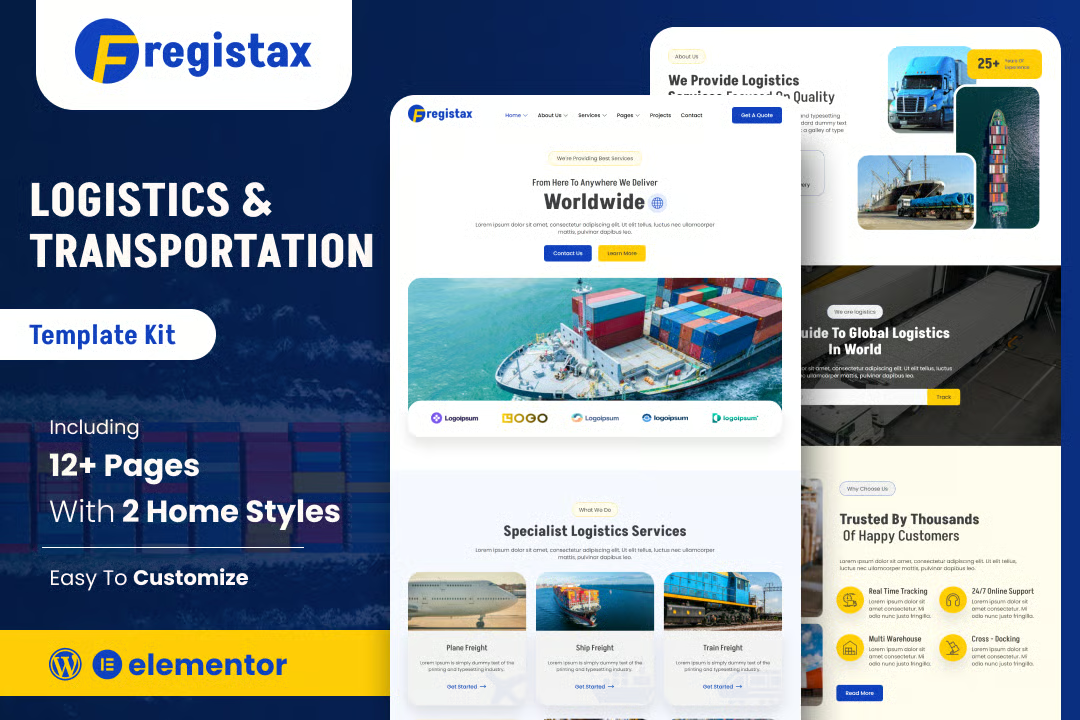
Fregistax – Template Kit Elementor para logística, transporte y seguimiento de envíos
Fregistax es un Template Kit profesional para Elementor diseñado para crear páginas web de empresas de logística, transporte, distribución, mensajería y gestión de envíos.
Su diseño moderno y corporativo permite presentar servicios logísticos, proyectos, sistemas de seguimiento y datos de contacto de forma clara y atractiva. Su estructura responsive garantiza una experiencia de navegación óptima en ordenadores, tablets y dispositivos móviles.
Importante: Fregistax no es un tema de WordPress. Es un conjunto de plantillas prediseñadas para crear páginas mediante Elementor.
La actualización publicada el 7 de julio de 2024 incorporó una versión adicional de la página de inicio, ampliando las opciones disponibles para adaptar el diseño a diferentes empresas del sector logístico.
Una web profesional para empresas de logística
Fregistax proporciona todas las páginas necesarias para presentar una empresa de transporte y sus capacidades operativas. Permite mostrar servicios, proyectos, miembros del equipo, testimonios y contenidos informativos mediante un diseño orientado a generar confianza.
También incluye formularios específicos para solicitar servicios, contactar con la empresa y captar suscriptores mediante una newsletter.
Ideal para
- Empresas de logística.
- Compañías de transporte.
- Servicios de mensajería.
- Empresas de distribución.
- Operadores de última milla.
- Agencias de transporte de mercancías.
- Empresas de paquetería.
- Transporte terrestre, marítimo y aéreo.
- Servicios de almacenamiento.
- Gestión de cadenas de suministro.
- Empresas de importación y exportación.
- Plataformas de seguimiento de envíos.
- Operadores de comercio electrónico.
- Servicios de mudanzas.
Características principales
- Dos diseños para la página de inicio.
- Diseño moderno, elegante y profesional.
- Personalización visual sin código.
- Editor de arrastrar y soltar de Elementor.
- Gestión global de colores y tipografías.
- Posibilidad de ajustar elementos individualmente.
- Diseño completamente responsive.
- Optimizado para móviles y tablets.
- Carga rápida.
- Páginas para servicios y proyectos.
- Formularios de servicios y contacto.
- Formulario de suscripción al boletín.
- Blog y publicaciones individuales.
- Compatible con la mayoría de los temas de Elementor.
- Optimizado para Hello Elementor.
Plantillas incluidas
- Página de inicio 1
- Página de inicio 2
- Acerca de nosotros 1
- Acerca de nosotros 2
- Servicios 1
- Servicios 2
- Proyectos
- Detalle del proyecto
- Equipo
- Blog
- Publicación individual
- Testimonios
- Preguntas frecuentes
- Contacto
- Página de error 404
- Próximamente
Secciones y bloques incluidos
- Cabecera
- Pie de página
- Formulario de solicitud de servicios
- Formulario de contacto
- Formulario de suscripción al boletín
Plugins necesarios
Los siguientes plugins se instalan durante la importación:
- Elementor
- Jeg Elementor Kit
- Happy Addons for Elementor
- MetForm
Cómo instalar Fregistax
Fregistax contiene únicamente datos de diseño para Elementor y no debe instalarse desde el apartado de temas de WordPress.
- Descarga el archivo ZIP del Template Kit y no lo descomprimas.
- Si utilizas Safari, desactiva Abrir archivos seguros después de la descarga.
- Accede a Ajustes > Enlaces permanentes.
- Selecciona la estructura Nombre de la entrada y guarda los cambios.
- Ve a Apariencia > Temas > Añadir nuevo.
- Instala y activa el tema gratuito Hello Elementor.
- Accede a Plugins > Añadir nuevo.
- Instala y activa Elementor y Envato Elements.
- Comprueba que ambos plugins estén actualizados.
- Accede a Elements > Kits instalados.
- Pulsa Cargar Template Kit ZIP.
- Selecciona el archivo descargado.
- Localiza el aviso naranja situado en la parte superior.
- Pulsa Requisitos de instalación para instalar los plugins necesarios.
- Importa primero los estilos globales del kit.
- Importa las plantillas individualmente y siguiendo el orden indicado.
Las plantillas importadas estarán disponibles en Elementor > Plantillas > Plantillas guardadas.
Cómo crear las páginas
- Accede a Páginas > Añadir nueva.
- Introduce el nombre de la página.
- Pulsa Editar con Elementor.
- Haz clic en el icono de engranaje situado en la esquina inferior izquierda.
- Selecciona el diseño Elementor Ancho completo.
- Activa la opción para ocultar el título.
- Pulsa el icono gris de la carpeta.
- Accede a Mis plantillas.
- Selecciona la plantilla que deseas utilizar.
- Pulsa Insertar, personaliza el contenido y guarda los cambios.
Para establecer la página de inicio, accede a Ajustes > Lectura, selecciona Una página estática y elige la página correspondiente.
Si dispones de Elementor Pro, puedes gestionar la cabecera y el pie de página desde Plantillas > Constructor de temas.
Consulta la guía detallada:
Cómo instalar Template Kits mediante Envato Elements
Para recibir asistencia adicional, accede a Elementor > Obtener ayuda desde el panel de WordPress.
Cómo importar los formularios de MetForm
Si utilizas Elementor Pro y prefieres crear los formularios con sus propias herramientas, puedes omitir MetForm y sus bloques.
Para utilizar los formularios incluidos:
- Importa las plantillas de bloques de MetForm.
- Importa la página en la que debe aparecer el formulario.
- Abre la página con Elementor.
- Haz clic con el botón derecho y activa el navegador.
- Localiza y selecciona el widget de MetForm.
- Pulsa Editar formulario.
- Selecciona Nuevo y después Editar formulario.
- Cuando aparezca el constructor, pulsa el icono gris de la carpeta.
- Accede a Mis plantillas.
- Selecciona la plantilla de MetForm importada.
- Pulsa Insertar.
- Si aparece una ventana sobre la configuración, selecciona No.
- Personaliza los campos y el diseño.
- Pulsa Actualizar y cerrar.
- Comprueba que el formulario aparezca correctamente.
- Haz clic en Actualizar para guardar la página.
Cómo configurar la cabecera con Jeg Elementor Kit
- Accede a Jeg Elementor Kit > Plantilla de cabecera.
- Pulsa Añadir nueva cabecera.
- Agrega la condición de visualización Todo el sitio.
- Pulsa Crear.
- Cuando se abra Elementor, haz clic en el icono gris de la carpeta.
- Accede a Mis plantillas.
- Inserta la plantilla de cabecera.
- Personaliza el logotipo, el menú, los botones y los colores.
- Guarda y publica los cambios.
Si tienes Elementor Pro, también puedes configurar la cabecera y el pie de página desde el Constructor de temas.
Cómo actualizar el kit
Para añadir las plantillas incorporadas en una versión reciente:
- Instala la nueva versión siguiendo el procedimiento anterior.
- No vuelvas a importar todas las plantillas.
- Importa únicamente las páginas nuevas que necesites.
- Revisa el contenido antes de sustituir cualquier diseño previamente personalizado.
Licencia de las imágenes
Fregistax utiliza imágenes de demostración procedentes de Envato Elements. Para usarlas en un proyecto comercial, deberás obtener una licencia válida o sustituirlas por imágenes propias.
Consultar la colección de imágenes de demostración
Crea una página web profesional para tu empresa de logística con Fregistax, presenta tus servicios de transporte y convierte las visitas en nuevas solicitudes comerciales.